如何將 MS SQL Server資料庫備份至ITE2 NAS(Part 2)
本文介紹如何將 MS SQL Server 資料庫備份到 ITE2 NAS 上的進階版設定方式,適用於需要管控資料庫備份的存取權限的企業。
上篇文章 如何將MS SQL Server資料庫備份到ITE2 NAS 曾提到 ITE2 NAS 有四個儲存空間可以作為網路磁碟機使用,若要管控存取權限則只能選擇將備份存放於個人空間 (Home)、備份空間 (Backup)或群組空間(可自訂資料夾名稱)。
本文介紹如何將 MS SQL Server 資料庫備份到 ITE2 NAS 上的進階版設定方式,適用於需要管控資料庫備份的存取權限的企業。
上篇文章 如何將MS SQL Server資料庫備份到ITE2 NAS 曾提到 ITE2 NAS 有四個儲存空間可以作為網路磁碟機使用,若要管控存取權限則只能選擇將備份存放於個人空間 (Home)、備份空間 (Backup)或群組空間(可自訂資料夾名稱)。
ITE2 NAS 是一台採用 Windows 10 的私有雲儲存設備,內建 DDNS 動態域名。對於家庭用戶、或是中小企業來說,導入私有雲系統變得更簡單、更方便。而這也是詮力科技設計的理念,讓 NAS 不只是 NAS 。今天就要來介紹, ITE2 NAS 除了私有雲儲存系統,同時也可以利用內建的 Windows 10 作業系統,來建置私有的虛擬私人網路 VPN 。
本篇將介紹如何將 MS SQL Server 資料庫備份到 ITE2 NAS 上的進階版設定方式,適用於需要管控資料庫備份的存取權限的企業。
之前的文章曾經提到 ITE2 NAS 有四個儲存空間可以作為網路磁碟機使用,但若要管控存取權限則只能選擇將資料庫備份資料存放於個人空間 (Home) 、備份空間 (Backup) 或群組空間 (可自訂資料夾名稱)。
備份 (Backup) 對現在使用著電腦的每個人都非常重要,舉凡個人照片、公司資料、學校報告、……等,這些資料一定是有增無減。 再加上我們無法預期會突然發生什麼意外事故,若真的發生了,再去懊惱忘記備份一定來不及!所以,您就需要一個完善的備份軟體 – ITE2 Center。
ITE2 Center 是詮力科技獨家的 Windows 10 APP,主打兩項主要特色,分別是:社群分享隨備份、定期排程差異備份。 本篇將為各位介紹如何使用定期排程差異備份。
如果說我們 PN-401 的 硬碟 容量不夠了,想買新硬碟來升級我們的 PN-401 容量,但該如何升級呢?本文將實作 PN-401 在 RAID 5 模式下,由原本的 2 顆 500 GB、1 顆 640 GB硬碟,升級為 3 顆 1 TB硬碟,從將 PN-401 從原本的約 1 TB 的容量升級為 2 TB。
註: 此功能僅適用 RAID 5 ,其他 RAID 模式無法透過此方式升級。
NFS 的全名為 Network File System,它的功能是讓不同機器或是不同的作業系統可以彼此分享個別的檔案。
本範例將告訴使用者如何在 Linux NAS 底下安裝 NFS Server,讓您可以更方便地將電腦與 NAS 間的資料進行傳輸,有效提升工作效率,並且更容易與其他軟體進行資料介接。本次的範例適用於PowerNAS PN-401, PN-401R……等 Linux NAS 產品。
本範例將以 PN-401 進行操作。
首先,我們需利用 Windows 內建遠端桌面連線遠端至 PN-401 進行相關設定。
(註: 使用此方式的電腦需與 PN-401 在同一個區域網路環境)
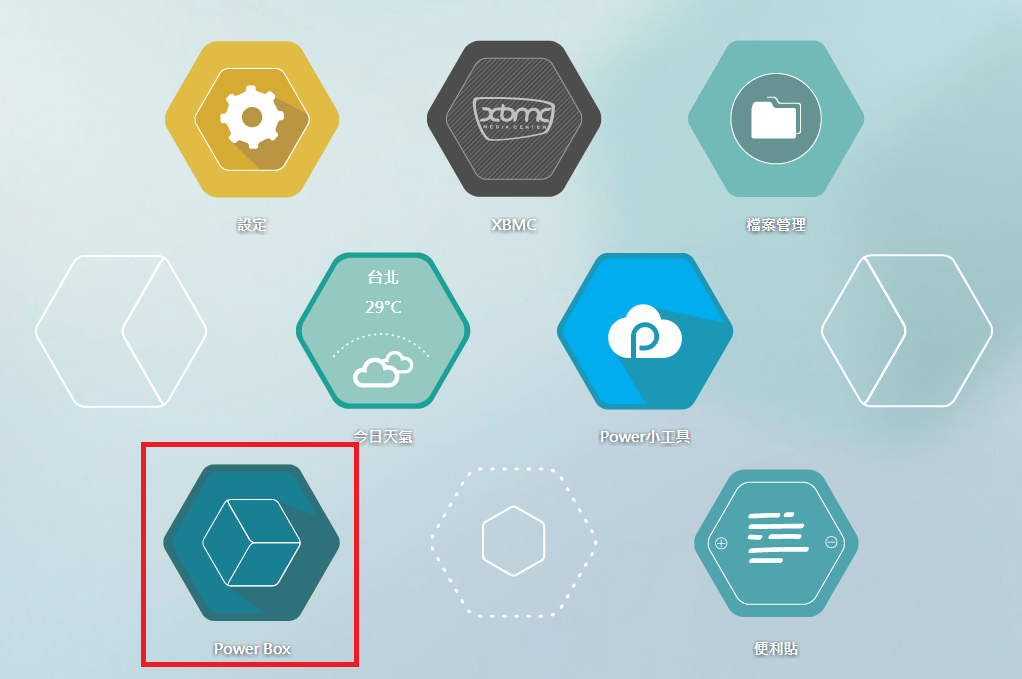
1. 請登入至 PDM (Power Data Manager),進入到 PowerBox。